


Čtečka otisků prstů je skvělá věc, pomůže vám s přihlášením do systému v terminálu za každým sudo nemusíte vypisovat heslo. Pokud vlastníte Lenovo ThinkPad / Thinkbook E14 Gen 4 nebo E15 Gen 4 možná jste podle této tabulky zjistili, že čtečka otisku prstů Fingerprint reader FPC 10a5:9800 není v linuxu podporována a tím další vaše pokusy o zprovoznění skončily.
Ale na stránce Lenovo existuje ovladač, který bohužel nefunguje. Nicméně po menší úpravě čtečku otisků prstů rozjedeme.
Celý tento proces jsem dělal na Fedora 40 Workstation s Gnome 46.6. Tento postup by měl jít na všech distribucích rodiny RHEL a i na ostatních desktopových prostředích než jen gnome. Po úpravě skriptu by měl fungovat také v Ubuntu. Zaručit to ovšem nemohu, protože to nemám jinde než nanFedoře 40 s Gnome 40.6. A teď k samotné instalaci a úpravě scriptu.
Při instalaci postupuj opatrně, vše si zkontroluj, případně si pročti dokumentaci i scriptu nebo na stránce Lenovo ať si nezpůsobíš potíže. V žádném případě neručím za vzniklé škody.
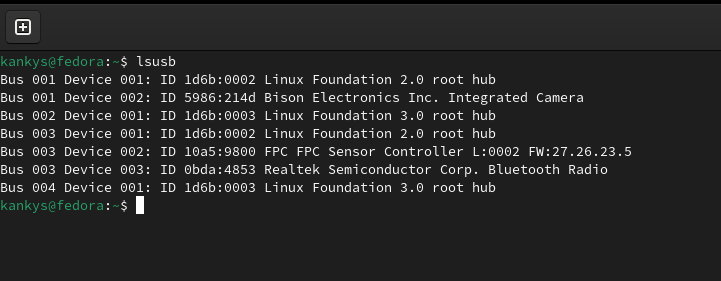
1. Ověříme si, že vážně máte Fingerprint reader FPC 10a5:9800 tímto příkazem:
lsubsPokud to sedí, pokračujeme dále.
2. Pokud nemáte nainstalujte balíček fprintd:
sudo dnf install fprintd3. Stáhneme si ovladač z webu Lenovo a to FPC FingerPrint Driver r1slm02w.zip a uložíme si ho třeba do složky /home/"user"/Stažené/.
4. Soubor zip rozbalíme a začneme upravovat scripty.
5. První půjdeme do složky: /home/"user"/Stažené/r1slm02w/FPC_driver_linux_27.26.23.39/install_fpc a tam v jakémkoliv textovém editoru otevřemeinstall.sh přepíšeme vložením původního kódu a uložíme do něj tento kód:
if grep -qE 'ID=fedora' /etc/os-release; then
  sudo cp ./libfpcbep.so /usr/lib64/
  sudo chmod +x /usr/lib64/libfpcbep.so
else
  sudo cp ./libfpcbep.so /usr/lib/x86_64-linux-gnu/
fi;
6. Půjdeme do složky: /home/“user“/Stažené/r1slm02w/ otevřeme v ní terminál a do něj zadáme:
cd FPC_driver_linux_27.26.23.39/install_fpc
chmod +x install.sh
sudo ./install.sh
7. Teď půjdeme do této složky: /home/"user"/Stažené/r1slm02w/FPC_driver_linux_libfprint/install_libfprint a tam v jakémkoliv textovém editoru otevřemeinstall.sh přepíšeme vložením původního kódu a uložíme do něj tento kód:
if grep -qE 'ID=fedora' /etc/os-release; then
  sudo dnf -y install libfprint fprintd fprintd-pam 'dnf-command(versionlock)'
  sudo dnf versionlock libfprint
  sudo cp -r lib/* /usr/lib/
  sudo cp usr/lib/x86_64-linux-gnu/* /usr/lib64/
  sudo chmod +x /usr/lib64/libfprint-2*
else
  sudo cp -r lib/* /lib/
  sudo cp -r usr/* /usr/
  sudo mkdir -p /var/log/fpc
  #avoid libfprint being modified under apt upgrading
  echo "libfprint-2-2 hold" | sudo dpkg --set-selections
  sudo chmod 755 /usr/lib/x86_64-linux-gnu/libfprint-2.so.2.0.0
fi
echo "Installation completed successfully. You must reboot your system."
8. Půjdeme do složky: /home/“user“/Stažené/r1slm02w/ otevřeme v ní terminál a do něj zadáme:
cd FPC_driver_linux_libfprint/install_libfprint
chmod +x install.sh
sudo ./install.sh
Měli byste restartovat systém, ale u mně to nebylo potřeba. Vše prošlo i bez restartu.
9. Teď v Gnome půjdeme do Nastavení -> Uživatelé -> Přihlášení otiskem prstů dáme Zapnout a postupujeme dle návodu skenováním prstů.
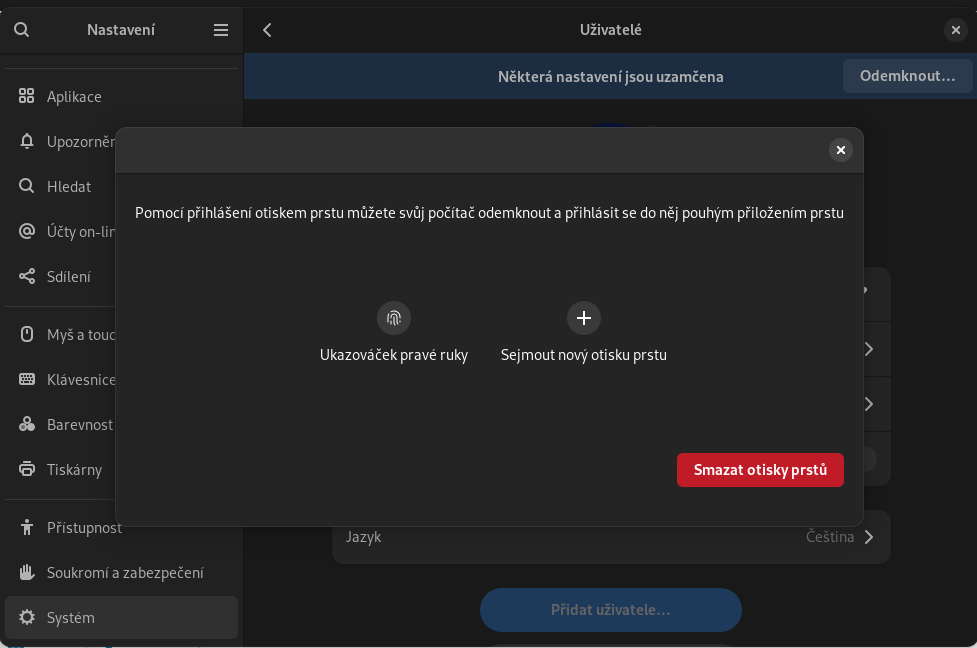
V ostatních prostředích bude postup velmi podobný nebo by měl jít tento příkaz:
sudo authselect enable-feature with-fingerprint,ale nemám ho odzkoušený.
Jestli tě článek zaujal nebo máš problémy s instalací můžeš napsat na jeden z kontaktů v záložce O mně.
Také můžeš navštívit další mé projekty 🚀 ApolloNvim který je věnován modálnímu editoru Neovim nebo Českou komunitu EndeavourOS za přispění Arch Linux CZ a třeba objevíš naše další projekty 🤖.